あおぞら印刷の 入稿ガイド
印刷対応できるデータについて
DTP・グラフィックソフトでの入稿用完全データ作成テクニックをご紹介いたします。
ご参考に作成していただくと、あおぞら印刷とのコミュニケーションがスムーズになり、時間の効率化が図れます。
このページ記載事項、その他ご不明な点があれば弊社までお気軽にお問い合わせください。
完全データ入稿の場合
推奨:PDF X-1a / PDF X-4

- ●各ソフトで作成したデータをpdfに書き出してご入稿ください。
- ●100%原寸のデータにしてください。
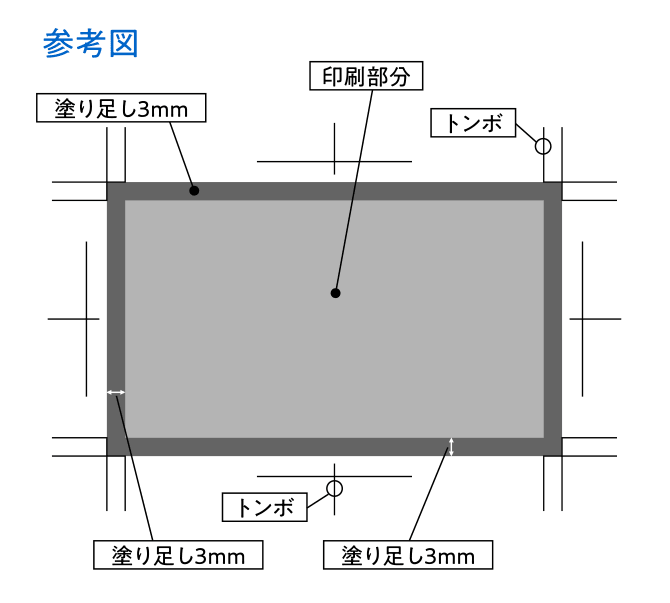
- ●デザインが版面いっぱいまで広がる場合は、裁ち落とし(塗り足し)周囲3ミリつけてください。
※裁ち落としのない場合のデータトラブルが増えています。
編集用原稿データ入稿の場合
推奨:Illustrator/photoshop/indesign/Office word/Excel/PowerPoint





バージョン
Adobe CC最新
Microsoft Office 2021まで
- ●上記以外のバージョンで入稿された場合は、レイアウト・デザインが崩れる場合があります。
- ●デザイン崩れ防止のために、確認pdf・出力見本をつけてください。
フォント
推奨:モリサワ passport one 全種
- ●Mac標準搭載フォントは文字化けする可能性があります。
データ名
- ●複数のデータを入稿する場合は、ページの順番がわかるようにデータの名前にナンバリングをつけてください。
注意事項
- ●不要なデータの入稿はお控えください。
- ●予期せぬデータクラッシュが発生する場合に備えて必ず全てのバックアップを取っておいてください。
イラストレーターについて
トンボを入れる
用紙と同じサイズのボックスを製作し、ガイドラインにします。
そのガイドラインを選択し、上部メニューの「オブジェクト」→「トリムマークを作成」を使用し線の指示を4色100%、太さは0.25か0.3で指定してください。
裁断時に必要な塗り足し
印刷後の仕上げ裁断時に3mmの塗り足し部分が必要です。
文字データのアウトライン化
すべて文字データのアウトライン処理を行ってください。
文字データのアウトライン処理がなされていない場合、イメージ通りの印刷ができないため再入稿していただく必要がございます。
トンボの作り方、アウトラインの作成方法などご不明な点は当社までご確認ください。
罫線を入れる
罫線は「塗り」を透明に、「線」に着色してください。
罫線の指示が「塗り」だけで設定されているとモニターやプリントでは表示されますが、印刷には反映されません。
線幅は0.25pt以上で設定してください。
配置データ
配置データ(完成レイアウト図)も必ず添付してください。
配置データは、埋め込み(ラスタライズ)の場合、画像の訂正が必要になるのでリンクにて配置してください。
ブラックオーバープリントは当社にて処理をいたします。
きれいな色で印刷
4色総ベタは使用しないでください。
4色総ベタは裏写りやトラブルの原因になります。締まった黒を表現されたいときはB100%+C40%に設定してください。
さらに深い黒を表現されたいときはB100%+C40%+Y40%+M40%で設定してください。
画像・解像度
画像は原寸サイズで解像度を300~350dpiにしてください。
線画は2階調モードで原寸サイズ1200dpiにしてください。
これ以上解像度を上げても印刷の仕上りは変わりません。
カラーモード
RGBデータは出力できません。必ずCMYKに変換してください。